Tampilkan postingan dengan label TKJ. Tampilkan semua postingan

Kamis, 01 Maret 2018

Install ProFTPD dan Memberikan akses root login pada FTP

Yo! Minna kalian tahu apa itu ftp ,, yap ftp adalah protokol yang digunakan sebagai transfer file asal tahu saja , FTP (File Transfer Protocol) adalah salah satu protokol tertua yang pernah ada di Internet Loh...

A. Pengertian


FTP (File Transfer Protocol) adalah salah satu protokol tertua yang pernah ada di Internet. Protokol FTP dikembangkan oleh Abhay Bhushan (alumni IIT dan  MIT) pada tahun 1970-an, ketika bekerja pada proyek ARPAnet. Namun demikian, FTP tetap menjadi jenis layanan yang kerap kali dimanfaatkan oleh pengguna Internet, terutama untuk mendownload software atau hal-hal lain. File Transfer Protocol [FTP] telah ada semenjak dua puluh tahun di sejarah internet, sehingga protokol ini sudah memiliki standard yang baik.

B. Latar Belakang

Mempermudah pentransferan file dan wownya yaitu ftp ini dapat mengupload data ke server dalam jumlah banyak sekaligus jadi tidak satu persatu.

C. Maksud dan tujuan

Dapat konfigurasi FTP server pada debian server . dan tambahanya yaitu , dapat mengkonfigurasi bagaimana ftp ini bisa dimasuki oleh privilages user (root)

D. Hal yang dibutuhkan

  • Laptop 
  • Debian Server (bisa di install di vbox)
  • koneksi internet (bisa diakali dengan menggunakan repo offline atau DVD 1-3)
  • Brainware
E. Jangka waktu 

5-7 menit

F. Proses pelaksanaan

  • Jika kalian menggunakan virtual machine bukalah VM debian kalian
  • Jika sudah , maka kita harus menginstall proftpd

apt-get install proftpd
jika ada dialog pilih saja standalone >>>>>>>>>>>>>>>>>>>>>>>>>
setelah selesai install... kita langsung saja


nano /etc/proftpd/proftpd.conf
tambahkan script berikut di paling akhir script diatas

<Global>
RootLogin on
UseFtpUsers off
</Global>


 dan kita tidak akan merubah apapun kecuali ini saja! sekarang kita cek di file manager
Restart service proftpd 
service proftpd restart


 ketikkan         ftp://[IP DESTINATION]              ENTER
Jika sudah masuk berarti kita berhasil konfigurasi ini dan sekaligus kita mendapatkan hak akses root

 G. Kesimpulan 

kita dapat mendapatkan hak akses admin [root] dan sangat bisa merubah file system 

Sekian dari saia Terimakasih
Read More

Jumat, 23 Februari 2018

Install FreeBSD ~ Unix Like

Yosh oyasumi mina san hari ini saya akan share tentang cara install free bsd

A. Pengertian


FreeBSD adalah sebuah sistem operasi bertipe Unix bebas yang diturunkan dari UNIX AT&T lewat cabang Berkeley Software Distribution (BSD) yaitu sistem operasi 386BSD dan 4.4BSD-Lite, meskipun pada awalnya FreeBSD rilis 1.0 diturunkan dari sistem operasi 386BSD dan 4.3BSD-Lite. FreeBSD berjalan di atas sistem arsitektur yang kompatibel dengan Intel x86 (Pentium dan Athlon), amd64 (Opteron, Athlon64, dan EM64T), ARM, IA-64, PowerPC, PC-98, DEC Alpha, dan UltraSparc. FreeBSD rilis 6.4 menjadi rilis terakhir untuk dukungan kepada arsitektur DEC Alpha . FreeBSD merupakan turunan dari Berkeley UNIX. Akan tetapi, FreeBSD tidak bisa dipanggil sebagai Unix.


B. Latar Belakang

Banyak keunggulan dari OS yang satu ini dari OS lainya bahkan linux itu seperti terlampaui dari segi keamananya ....

C. Maksud dan tujuan

Dapat menginstall free bsd

D. Alat dan bahan

  • Laptop atau PC
  • ISO FreeBSD
  • Virtualbox / VMWare (optional)
E. Lama pelaksaan

10 menit tergantung kecepatan processor dan RAM

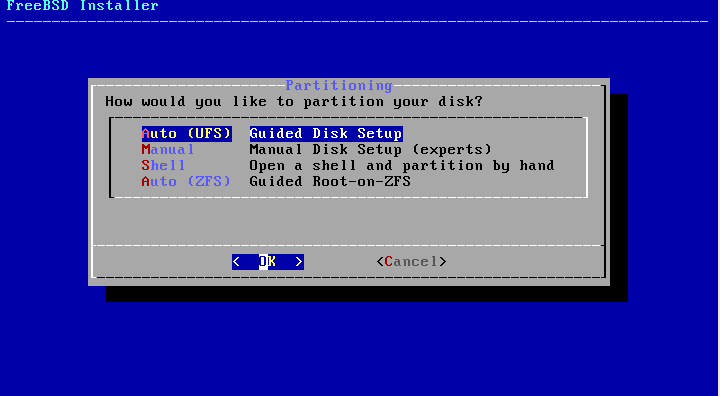
F. Proses Pelaksanaan


SKRRA! Nais!


G. Kesimpulan

FreeBSD adalah sebuah sistem operasi bertipe Unix bebas yang diturunkan dari UNIX AT&T

H. Referensi

https://id.wikipedia.org/wiki/FreeBSD


Read More

Sabtu, 10 Februari 2018

Mengamankan switch cisco di Cisco Packet Tracer

Yosh minna san kali ini saya akan sharing tentang bagaimana mengamankan switch cisco di cisco packettracer

PENDAHULUAN

Mengamankan switch ? bagaimana switch kan cuma meneruskan saja ... kan ga bisa disetting . nah disini kita menggunakan switch cisco yaitu yang berada di layer 3 yang artinya bisa di setting sedemikian rupa :3

PENGERTIAN

adalah sebuah alat jaringan yang melakukan penjembatan taktampak (penghubung penyekatan (segmentation) banyak jaringan dengan pengalihan berdasarkan alamat MAC) namun jika switch tersebut berada di layer 3 maka bisa menangkap MAC dan IP

LATAR BELAKANG

Cisco device merupakan standarisasi bagi organisasi atau perusahaan besar

MAKSUD DAN TUJUAN

Keamanan adalah yang mutlak jika ingin membangun sebuah jaringan

HASIL YANG DIHARAPKAN

Dapat mengamankan Switch Cisco

HAL YANG DIBUTUHKAN

  • Niat dan membaca bismillah
  • Dapatkan referensi dari berbagai sumber

ALAT DAN BAHAN

  • Laptop (Ada OS nya ) :3
  • Aplikasi Cisco Packet Tracer

JANGKA WAKTU

  • 5-10 menit 

TAHAP PELAKSANAAN

  • Buatlah Sebuah switch yang terhubung ke end device

  • Tambahkan password pada saat kita melakukan enable pada switch
  • Menambahkan password pada saat kita melakukan konfigurasi pada switch
  • Sekarang kita cek konfiguresi yang kita buat tadi

Wow kita sudah berhasil mengamankan switch cisco kita Wow :3


HASIL YANG DIDAPATKAN

Keamanan Jaringan yang semakin WAH

KESIMPULAN

Dalam membangun sebuah jaringan kita diwajibkan untuk memberikan kemanan untuk menghindari akses yang tidak diinginkan

REFERENSI

Read More

Jumat, 09 Februari 2018

Konfigurasi VLAN Trunk Cisco packettracer

Ooosu! hari ini watashi mau share tentang konfigurasi VLAN + Trunking di Cisco packet Tracer

A. Pengertian

Sebelumnya pernah saya bahas tentang apa itu vlan , bisa dilihat disini
 click me!

B. Latar belakang

tidak diperlukannya biaya yang mahal untuk upgrades jaringan dan efisiensi penggunaan bandwidth dan uplink yang tersedia.

C. Maksud dan tujuan

PENGHEMATAN BIAYA !

D. Alat dan bahan
  1. PC atau Laptop
  2. Software Cisco Packet Tracer
E. Jangka waktu

      10-15 menit
F. Proses pelaksanaan
  1. Buatlah topologi ruwet  sederhana berikut
note: pc segmen hijau dari kanan katakanlah pc 1 2 dan 3 dan pc segmen merah katakanlah pc 4 5 dan 6    
  pc 1 konek ke fa 0/1 (switch1)
  • pc 1 konek ke fa0/1(switch1)
  • pc 2 konek ke fa 0/2 (switch1)
  • pc 3 konek ke fa 0/1 (switch2)
  • pc 4 konek ke fa 0/3 (switch1)
  • pc 5 konek ke fa 0/4 (switch1)
  • pc 6 konek ke fa 0/5 (switch2)
  • switch1 konek ke switch2 menggunakan fa 0/5
  • switch 2 konek ke switch 1 menggunkan fa 0/1
 
     2.Konfigurasi PC yang ada , buatlah ip semau kalian satu network atau beda pun boleh . 
     3.buka switch 1 , lakukan konfigurasi seperti berikut


dari sini kita bisa menyimpulkan bahwa area hijau berada di vlan 2 dan area merah berada di vlan 3 dan switch1 port fa 0/5 terkoneksi ke switch 2 dengan mode trunk
     4.buka switch 2 , lakukan konfigurasi berikut

untuk konfigurasi ke 2 ini hampir sama dengan switch1

untuk sekarang area hijau tidak bisa komunikasi dengan area merah meskipun satu network ! ini digunakan untuk membatasi broadcast secara berlebihan


H. Kesimpulan

VLAN juga bisa digunakan untuk membatasi broadcast

http://www15.zippyshare.com/v/flNNvh0q/file.html
Read More

Kamis, 08 Februari 2018

Masuk Konfigurasi Perankat cisco lewat console - Linux

Yoshaa minna san kali ini saya dan laptop saya sudah mecicipi hardware cisco dan akan masuk ke port console

A.Pengertian

Cisco merupakan perusahaan global dalam bidang telekomunikasi yang bermarkas di San José, California, Amerika Serikat (francisco) . nama cisco diambil dari francisco .

B. Latar belakang

Cisco merupakan perangkat jaringan nomor satu dan dijadikan standar di perusahaan - perusahaan besar ataupun menengah ataupun kecil :3

C. Maksud dan tujuan

Dapat konfigurasi cisco saat setelah unboxing cisco :3 menggunakan console

D. Alat dan bahan


  1. Cisco router
  2. kabel console
  3. converter attend
  4. Laptop atau pc (Linux)
  5. kabel power Cisco router
E. Jangka waktu

5 menit

F. Proses pelaksanaan
  1. Install minicom
sudo apt-get install minicom -y
    2. cek port manakah yang terkoneksi ke console
demsg |grep tty
output:


    3.coba masuk ke mode console >> masuk ke terminal

sudo minicom -s
output:

    4. Ganti perangkat serialnya menjadi yang ke converter dengan mengetik A, contoh punya saya yaitu ttyUSB0
    5.Ganti bpsnya menjadi standar yaitu 9600 dengan mengetik E >> lalu pilih 9600 dengan mengetik C >> enter >> enter
       6.setelah ini kita save as dfl >> enter
      7. keluar atau exit lalu kita seharusnya sudah masuk ke konfigurasi seperti ini:

G . Hasil yang didapatkan

Dapat konfigurasi perangkat cisco melalui console

H. Kesimpulan


Konfigurasi ini dapat dilakukan untuk linux platform untuk user windows dapat menggunakan PuTTy

Sekian dari saya

Terimakasih~

Read More