Tampilkan postingan dengan label Command Line. Tampilkan semua postingan

Sabtu, 03 Maret 2018

Install LAMP Server di Linux Debian Ubuntu / Mint

Yosh minna san hari ini watashi mau install lamp server untuk dijalankan di linux saya kebetulan lagi install debian di virtualbox.


Langsung aja ya ..


INSTALL APACHE2


sudo apt-get install apache2 -y


INSTALL MY SQL SERVER


sudo apt-get install mysql-server -y
mysql_secure_installation

INSTALL PHPMYADMIN


sudo apt-get install phpmyadmin-y

sekarang coba buka browser dan ketikkan 
localhost
maka akan terlihat seperti ini


dan jika membuka
localhost/phpmyadmin
maka akan terlihat seperti ini :  


jika sudah login dan berhasil maka instalasi berjalan lancar jika sewaktu waktu terjadi permasalahan tulis di koom komentar
Terima kasih~
Read More

Jumat, 02 Maret 2018

Install Monitorix di Debian 8 Server


Yo! minna kali ini saya akan share , install monitorix di debian 8 server , langsung saja

A. Pengertian


Monitorix adalah alat pemantau sistem open source gratis yang dirancang untuk memantau sebanyak mungkin layanan dan sumber daya sistem. Telah dibuat untuk digunakan di bawah server Linux / UNIX produksi, namun karena kesederhanaan dan ukurannya yang kecil dapat digunakan pada perangkat embedded juga.


B.Latar Belakang

Monitor server dari jarak jaug

C. Maksud dan tujuan

Dapat menginstall monitorix dan mengimplementasikan di debian server

D. Alat dan bahan


  • 1 unit PC dengan OS debian
  • Koneksi internet , jika kalian mempunya repo offline , tanpa internet tak masalah
  • terdapat web server di server
E. Waktu yang dibutuhkan
  • 7 menit
F. Proses pengerjaan

  • Download Aplikasi Monitorix di http://www.monitorix.org/
  • install dengan menggunakan terminal   dpkg -i [monitorix-file]
  • perbaiki dependensi dengan mengetikkan apt-get -f install
  • cek browser client yang terkoneksi ke server dengan membuka url : http://[ip-server]:8080/monitorix 

 
  G.Kesimpulan

Kita dapat memonitor server dari jauh menggunakan monitorix ini

Sekian 
Read More

Kamis, 01 Maret 2018

Install ProFTPD dan Memberikan akses root login pada FTP

Yo! Minna kalian tahu apa itu ftp ,, yap ftp adalah protokol yang digunakan sebagai transfer file asal tahu saja , FTP (File Transfer Protocol) adalah salah satu protokol tertua yang pernah ada di Internet Loh...

A. Pengertian


FTP (File Transfer Protocol) adalah salah satu protokol tertua yang pernah ada di Internet. Protokol FTP dikembangkan oleh Abhay Bhushan (alumni IIT dan  MIT) pada tahun 1970-an, ketika bekerja pada proyek ARPAnet. Namun demikian, FTP tetap menjadi jenis layanan yang kerap kali dimanfaatkan oleh pengguna Internet, terutama untuk mendownload software atau hal-hal lain. File Transfer Protocol [FTP] telah ada semenjak dua puluh tahun di sejarah internet, sehingga protokol ini sudah memiliki standard yang baik.

B. Latar Belakang

Mempermudah pentransferan file dan wownya yaitu ftp ini dapat mengupload data ke server dalam jumlah banyak sekaligus jadi tidak satu persatu.

C. Maksud dan tujuan

Dapat konfigurasi FTP server pada debian server . dan tambahanya yaitu , dapat mengkonfigurasi bagaimana ftp ini bisa dimasuki oleh privilages user (root)

D. Hal yang dibutuhkan

  • Laptop 
  • Debian Server (bisa di install di vbox)
  • koneksi internet (bisa diakali dengan menggunakan repo offline atau DVD 1-3)
  • Brainware
E. Jangka waktu 

5-7 menit

F. Proses pelaksanaan

  • Jika kalian menggunakan virtual machine bukalah VM debian kalian
  • Jika sudah , maka kita harus menginstall proftpd

apt-get install proftpd
jika ada dialog pilih saja standalone >>>>>>>>>>>>>>>>>>>>>>>>>
setelah selesai install... kita langsung saja


nano /etc/proftpd/proftpd.conf
tambahkan script berikut di paling akhir script diatas

<Global>
RootLogin on
UseFtpUsers off
</Global>


 dan kita tidak akan merubah apapun kecuali ini saja! sekarang kita cek di file manager
Restart service proftpd 
service proftpd restart


 ketikkan         ftp://[IP DESTINATION]              ENTER
Jika sudah masuk berarti kita berhasil konfigurasi ini dan sekaligus kita mendapatkan hak akses root

 G. Kesimpulan 

kita dapat mendapatkan hak akses admin [root] dan sangat bisa merubah file system 

Sekian dari saia Terimakasih
Read More

Rabu, 28 Februari 2018

Remote SSH menggunakan hak akses root

Yo! Apa itu SSH ? SSH Merupakan Protokol yang berjalan di port 22 [default] by default , SSH menolak login root secara langsung contoh jika kita mau meremote salah satu server atau host 
ssh root@192.168.56.100 ...... secara default SSH akan menolak , nah kita akan oprek SSH kita agar si root bisa login dengan tenang
Gambar 1 . Penampakan login root SSH

A. Pengertian


Secure Shell (SSH) adalah sebuah protokol jaringan kriptografi untuk komunikasi data yang aman, login antarmuka baris perintah, perintah eksekusi jarak jauh, dan layanan jaringan lainnya antara dua jaringan komputer. Ini terkoneksi, melalui saluran aman atau melalui jaringan tidak aman, server dan klien menjalankan server SSH dan SSH program klien secara masing-masing


B. Latar belakang 

Mendapatkan hak akses root pada saat kita remote SSH 

C. Maksud dan tujuan

Dapat meremote Server atau host menggunakan hak akses root

D. Alat dan bahan

  • 2 Host atau 1 host 1 server
  • ssh server dan client
  • media transmisi
  • brainware
E. Jangka waktu

5 menit

F. Proses pelaksanaan

  • Sediakan SSH client di komputer host
  • Sediakan SSH server di komputer server
  • Konfigurasi SSH server di komputer server . nah disini saya untuk server menggunakan debian8
langsung saja :

  • Masuk ke debian 8 dan masukkan jampi jampi berikut

nano /etc/ssh/sshd_config


Cari comment Authentication
Ganti permitrootlogin menjadi seperti berikut


cari kata port ....... dari 22 kita ubah menjadi , semisal punya saya , saya ubah menjadi 404
kita save dan exit


lalu ! kita restart SSH kita

service ssh restart

kita coba remote menggunakan akses root dari Komputer Host

ssh root@192.168.56.100 -p 404


  1. root adalah user root (privilages)
  2. 192.168.56.100 : adalah (ip server)
  3. -p 404 : port kita yang sudah kita setting

[ENTER]


kita akan ditanyai password untuk user root server

setelah password kita benar . kita akan mendapati login Debian kita

Nah saya sudahi sharing saya .

G. Kesimpulan

Kita dapat langsung mengakses root menggunakan SSH tanpa harus login 2 kali
Read More

Selasa, 27 Februari 2018

Install CMS Wordpress di Debian8 Server

Yo! Wordpress merupakan CMS serupa seperti Blogger namun Wordpress bisa diinstall di Localhost , yang artinya kita juga bisa menginstall nya di Server kita

A. Pengertian

WordPress adalah sebuah aplikasi sumber terbuka (open source) yang sangat populer digunakan sebagai mesin blog (blog engine). WordPress dibangun dengan bahasa pemrograman PHP dan basis data (database) MySQL. PHP dan MySQL, keduanya merupakan perangkat lunak sumber terbuka (open source software)

B. Latar belakang

Implementasi CMS Wordpress di Server

C. Maksud dan tujuan

Dapat menginstall Wordpress

D. Alat dan bahan

  • Server
  • Host (sebagai tester)
  • LAMP server di server
E. Jangka Waktu

5-10 menit

F. Proses Pelaksanaan

  • Saya berasumsi kalian sudah menginstall LAMP server di server anda , sekarang kita tinggan weswes wordpressnya
  • sediakan wordpress CMS biasanya dalam bentuk zip , dan saya berasumsi anda sudah menginstall unzip pada server anda
  • unzip wordpress.zip ke dalam /var/www/html direktori
  • pastikan nama folder nya mudah diketik misalnya ganti menjadi wp atau wordpress
  • kita cek pada pc host , kita cek http://192.168.56.100/wordpress
IP 192.168.56.100 : Adalah IP server 
wordpress : adalah folder wordpress didalam /var/www/html

kita panggil dari Komputer Host 
192.168.56.100/wordpress


Lets Go!


Berikan Database name (kita bisa membuat nya jika kita menginstall phpmyadmin atau mysql)
username password diatas adalah password sql kita


Kita beri permisssion pada folder wordpress dan tambah 1 lagi

chmod -R 777 /var/www/html/wordpress


SUBMIT!


Run The Install!


Username dan password

Berfungsi atau digunakan pada saat login wordpress


Login menggunakan username dan password yang telah dibuat


Nah kita sudah bisa melihat dashboard wordpress 

Sekian!

G. Kesimpulan

 Wordpress Merupakan CMS yang tergolong mudah untuk dinstall

Read More

Senin, 26 Februari 2018

Kirim FIle Antar Jaringan Menggunakan SCP Linux

Yo!  Hari ini saya dapat ilmu tentang jaringan lagi nih kali ini adalah "transfer file menggunakan scp"

A. Pengertian

Secure copy (SCP) Adalah sarana untuk mentransfer file antar host secara aman . dan SCP ini didasarkan pada secure shell (SSH) yang terbukti keamananya

B. Latar Belakang

Penggunaan samba yang terlalu banyak konfigurasi serta kemudahan penggunaan scp yang sangad mudah!

C. Maksud dan tujuan

Dapat mengirimkan data antar host secara cepat dan aman

D. Alat dan bahan


  • 2 Host
  • SSH Server dan Client
  • scp (biasanya aplikasi ini sudah tertanam di linux )
  • media transmisi
  • Brainware
E. Lama Pelaksanaan

Tergantung ukuran file yang akan dikirimkan

F. Proses Pengerjaan

  • ketikkan command berikut


scp -r Lightshot/ debian@192.168.56.100:/home/debian

Saya jelaskan sedikit tentang command berikut:

  • scp : adalah perintah induk
  • -r : adalah option untuk mengirim data bertipe directory (jika bukan directory , hilangkan -r 
  • Lightshot/ : adalah nama folder yang saya kirim ke host lawan
  • debian@192.168.56.100 : adalah username beserta ip host lawan
  • :/home/debian : adalah directory manakah yang akan menjadi wadah untuk data yang akan di kirimkan (ini adalah file path folder host lawan)
Nah setelah dienter akan muncul seperti berikut:
Nah kalian akan diminta untuk password Host lawan

Kita cek apakah file kita sudah berhasil dikirim atau tidak
ini adalah VM saya di virtualbox nah seperti yang terlihat file nya sudah sampai tujuan dengan selamat!


G. Kesimpulan

SCP akan lebih mudah dan secure karena pada dasarnya scp itu menggunakan protokol SSH

Read More

Jumat, 23 Februari 2018

Install FreeBSD ~ Unix Like

Yosh oyasumi mina san hari ini saya akan share tentang cara install free bsd

A. Pengertian


FreeBSD adalah sebuah sistem operasi bertipe Unix bebas yang diturunkan dari UNIX AT&T lewat cabang Berkeley Software Distribution (BSD) yaitu sistem operasi 386BSD dan 4.4BSD-Lite, meskipun pada awalnya FreeBSD rilis 1.0 diturunkan dari sistem operasi 386BSD dan 4.3BSD-Lite. FreeBSD berjalan di atas sistem arsitektur yang kompatibel dengan Intel x86 (Pentium dan Athlon), amd64 (Opteron, Athlon64, dan EM64T), ARM, IA-64, PowerPC, PC-98, DEC Alpha, dan UltraSparc. FreeBSD rilis 6.4 menjadi rilis terakhir untuk dukungan kepada arsitektur DEC Alpha . FreeBSD merupakan turunan dari Berkeley UNIX. Akan tetapi, FreeBSD tidak bisa dipanggil sebagai Unix.


B. Latar Belakang

Banyak keunggulan dari OS yang satu ini dari OS lainya bahkan linux itu seperti terlampaui dari segi keamananya ....

C. Maksud dan tujuan

Dapat menginstall free bsd

D. Alat dan bahan

  • Laptop atau PC
  • ISO FreeBSD
  • Virtualbox / VMWare (optional)
E. Lama pelaksaan

10 menit tergantung kecepatan processor dan RAM

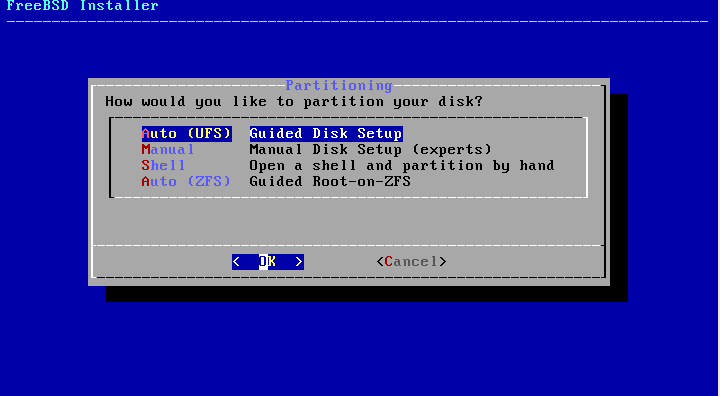
F. Proses Pelaksanaan


SKRRA! Nais!


G. Kesimpulan

FreeBSD adalah sebuah sistem operasi bertipe Unix bebas yang diturunkan dari UNIX AT&T

H. Referensi

https://id.wikipedia.org/wiki/FreeBSD


Read More